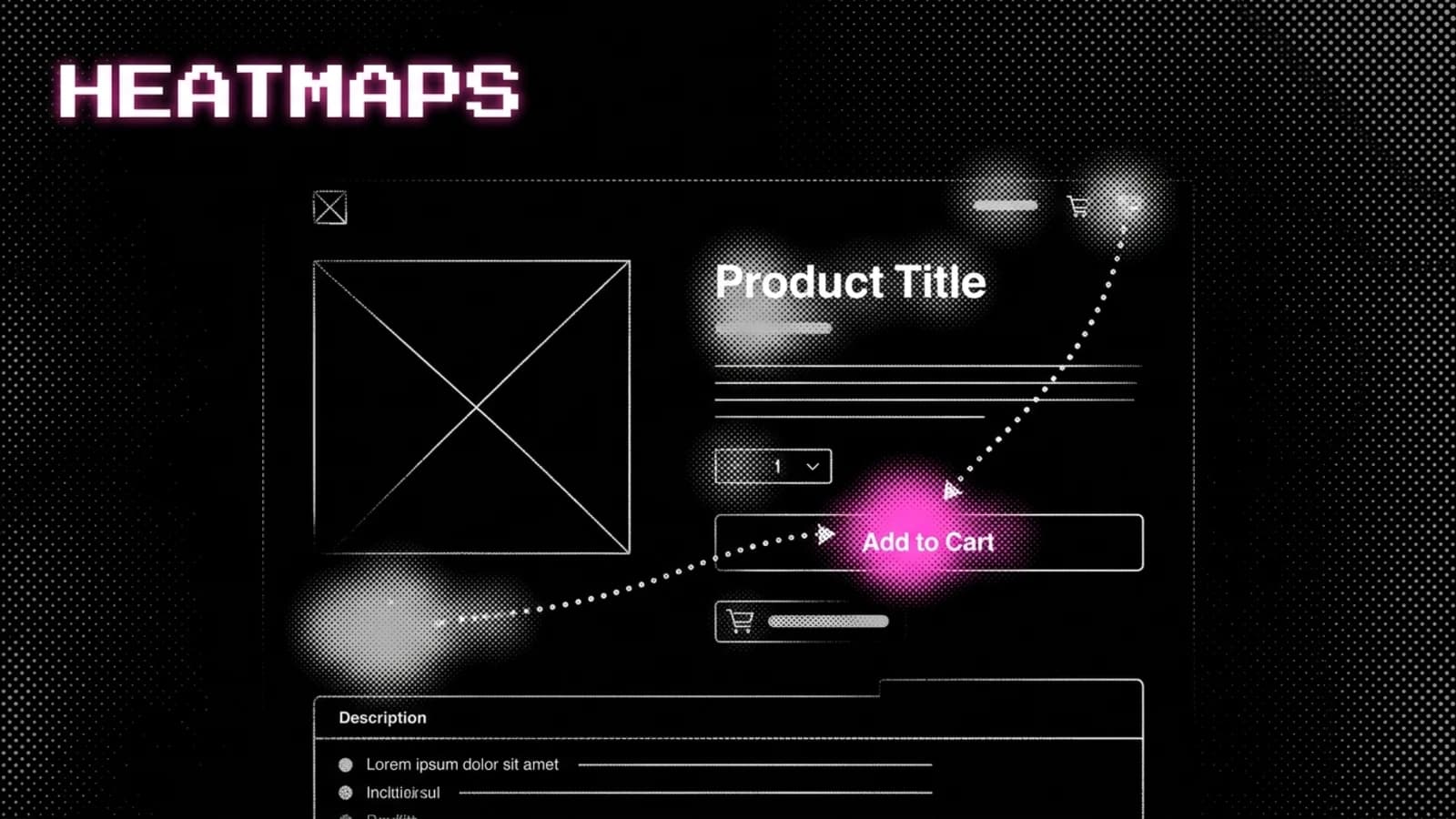
Die Clickmap zeigte etwas, womit ich nicht gerechnet hatte. In einem Abo-Store, in dem „Abonnieren und sparen“ die einzige vorausgewählte Option war, zog das eingeklappte Akkordeon für den Einmalkauf trotzdem viele Klicks auf sich.
Es war versteckt. Die Leute suchten trotzdem danach, und das zeigte mir: Es gab eine latente Nachfrage nach einem Einmalkauf, die die Seite aktiv unterdrückte.
Genau dafür ist eine Heatmap gut: für Verhalten, für das du nicht gestaltet hast. Dort fängt aber auch der Ärger an, denn sie zeigt, was Leute getan haben, nicht, was es wert war. Dieser Leitfaden zeigt, wie du diese Tools auf Shopify richtig einsetzt und wie du sie liest, ohne dir die falsche Änderung einzureden.
Er richtet sich an Shopify-Händler mit rund 500.000 $ bis über 5 Mio. $ Jahresumsatz, nicht an SaaS-Produktteams. Jede Empfehlung unten misst sich an dem, was für einen Store zählt: Produktseiten, Warenkorb, Checkout und die Kosten einer Fehlentscheidung.
Wichtigste Erkenntnisse
- Heatmaps zeigen, wohin die Aufmerksamkeit geht. Aufzeichnungen zeigen, warum eine Sitzung ins Stocken geriet. Für eine Entscheidung brauchst du beide, plus deine Funnel-Zahlen.
- Installiere über die Shopify-App des Anbieters, nicht per Code im Theme, und stell sicher, dass das Skript die Einwilligung der Kunden respektiert.
- Die meisten Stores können den Checkout nicht aufzeichnen. Shopify beschränkt die Events, die Checkout-Aufzeichnungen möglich machen, auf Shopify Plus.
- Starte jede Analyse mit einer Seite und einer Frage. Wahllos Aufzeichnungen anzuschauen ist Unterhaltung, keine Analyse.
- Heatmaps sagen dir nichts über den Lifetime Value, retten kein schlechtes Tracking und brauchen Traffic. Ich habe zu allen drei Punkten schon Diskussionen verloren.
Was Heatmaps zeigen und was Sitzungsaufzeichnungen zeigen
Eine Heatmap fasst Tausende Besuche zu einem Bild zusammen: wo Leute klicken, tippen und wie weit sie scrollen. Eine Sitzungsaufzeichnung spielt einen einzelnen Besuch ab, samt Cursorbewegung. Die eine zeigt dir, wo sich Aufmerksamkeit ballt. Die andere zeigt dir, was eine einzelne Person vorhatte, als sie aufgegeben hat.
Keine von beiden sagt dir, wie viel Umsatz eine Seite verliert. Diese Zahl steckt im Funnel deiner Shopify-Analysen. Die drei funktionieren nur zusammen:
| Quelle | Was sie beantwortet | Was sie nicht beantworten kann |
|---|---|---|
| Funnel-Daten (Shopify-Analysen, GA4) | Wo Leute aussteigen und wie viele | Warum sie ausgestiegen sind |
| Heatmaps (Klick, Scroll, Bewegung) | Welche Elemente auf einer Seite Aufmerksamkeit bekommen | Ob diese Aufmerksamkeit zu einem Kauf führt |
| Sitzungsaufzeichnungen | Was ein Besucher versucht hat, wo er gezögert oder etwas falsch verstanden hat | Ob dieser Besucher typisch ist |
Der Funnel wählt die Seite. Die Heatmap wählt das Element. Die Aufzeichnungen erklären das Verhalten. Überspringst du den ersten Schritt, optimierst du am Ende eine Seite, die von Anfang an kaum Umsatz verloren hat.
Ein Heatmap-Tool auf Shopify installieren
Nutze die App des Anbieters aus dem Shopify App Store, wo immer es eine gibt. Das ist die sauberste Installation, sie lässt sich leicht wieder entfernen, und du fasst nie Theme-Code an.
Option 1: die Shopify-App des Anbieters
Clarity, Lucky Orange und Contentsquare (der Nachfolger von Hotjar) werden alle so installiert. Microsofts eigene Anleitung für Clarity lautet: das Listing „Microsoft Clarity: AI Insights“ installieren und das Tracking-Skript in den App-Einstellungen einschalten (Microsoft Learn, 2025). Hotjar gehört inzwischen zu Contentsquare, und neue Hotjar-Konten lassen sich nicht mehr anlegen (Contentsquare, 2026). Neue Nutzer installieren die offizielle App Contentsquare Analytics (Shopify App Store, 2026). Das Listing „Hotjar Install“ ist ein kostenpflichtiger Installer eines Drittanbieters, der nach eigener Aussage nicht mit Hotjar verbunden ist und einen bestehenden Hotjar-Tracking-Code voraussetzt (Shopify App Store, 2026). Lucky Orange beschreibt seine Anbindung als Installation mit einem Klick, ohne dass du Tracking-Code einfügen musst (Lucky Orange, 2026).
Option 2: das Snippet in theme.liquid einfügen
Die ältere Methode: den Tracking-Code vor dem schließenden </head>-Tag in theme.liquid einfügen. Das funktioniert noch, aber Snippets im Theme-Code überleben App-Deinstallationen und Theme-Duplikate, und sie liegen außerhalb von Shopifys Einwilligungsverwaltung. Ist Clarity bereits so installiert, migriert dich die App laut Microsoft ohne Codeänderungen.
Die Methode, die nicht mehr funktioniert
Viele Installationsanleitungen sagen dir immer noch, du sollst deinen Hotjar-Code unter Einstellungen > Checkout > Zusätzliche Skripte (im englischen Admin: Settings > Checkout > Additional Scripts) einfügen, um die Bestellbestätigungsseite zu tracken. In Plänen ohne Plus hat Shopify dieses Feld am 28. August 2025 auf schreibgeschützt gestellt, und Anpassungen der Danke- und der Bestellstatusseite laufen jetzt über Blöcke und Pixel (Shopify Help Center, 2026). Wenn eine Anleitung dir dieses Feld empfiehlt, ist sie veraltet.
Einwilligung und personenbezogene Daten
Shopifys Cookie-Banner steuert Shopifys eigene Pixel. Für alles andere ist Shopifys Hilfe-Center eindeutig: Cookies oder Pixel von Drittanbietern, die manuell oder über Apps installiert wurden, brauchen unter Umständen ein Banner eines Drittanbieters oder eigene Logik, um die Einwilligung zu respektieren (Shopify Help Center, 2026).
Das Werkzeug für diese eigene Logik ist die Customer Privacy API. Damit kann ein Skript Berechtigungen wie analyticsProcessingAllowed() prüfen, bevor es mit der Aufzeichnung beginnt (Shopify, 2026). Frag deinen Anbieter, ob seine App sie ausliest. Kann er das nicht beantworten, geh davon aus, dass sie es nicht tut.
Dann prüf die Maskierung. Aufzeichnungen erfassen, was auf dem Bildschirm steht, und eine Kundenkontoseite ist voller Namen und Adressen. Clarity maskiert Eingabefelder in jedem Modus, und der Standardmodus „Balanced“ maskiert zusätzlich Zahlen und E-Mail-Adressen (Microsoft Learn, 2025). Egal welches Tool du nutzt: Öffne fünf Aufzeichnungen deiner Konto- und Warenkorbseiten und schau dir an, was sichtbar ist, bevor du irgendjemandem Zugriff gibst.
Kann ein Heatmap-Tool den Shopify-Checkout aufzeichnen?
Bei den meisten Shopify-Plänen nicht. Bei Shopify Plus können es manche Tools. Das ist die kurze Antwort auf jede Suche nach „hotjar shopify checkout“, und sie ergibt sich aus Shopifys Regeln, nicht aus denen eines einzelnen Anbieters.
So funktioniert das. Shopifys Pixel laden auf den Seiten des Onlineshops, im Checkout sowie auf der Danke- und der Bestellstatusseite. Die Pixel-Sandbox kann aber nicht automatisch „clicks and mouse movement to create heatmaps from DOM scraping“ erfassen (Klicks und Mausbewegungen, um per DOM-Scraping Heatmaps zu erstellen) (Shopify Help Center, 2026). Heatmaps und Aufzeichnungen funktionieren, indem sie die Seite auslesen. Ein Skript in der Sandbox hat im Checkout also nichts, womit es zeichnen könnte.
Shopifys Workaround ist die Advanced DOM Events API. Ihr Zweck laut Shopify: „recreate user journeys and interactions for session recording and/or heatmaps“ (User Journeys und Interaktionen für Sitzungsaufzeichnungen und/oder Heatmaps nachbilden). Den Scope bekommen nur Apps, die diese Funktionen anbieten. Für den Checkout gilt allerdings: „these events are limited on checkout to stores on the Shopify Plus plan“ (im Checkout sind diese Events auf Stores im Shopify-Plus-Plan beschränkt) (Shopify, 2026).
Was das für die einzelnen Tools bedeutet, laut ihrer eigenen Dokumentation:
- Microsoft Clarity: Bei Shopify-Plus-Konten werden der Checkout und die Seiten nach dem Checkout über Shopifys Pixel getrackt (Microsoft Learn, 2025).
- Lucky Orange: Auf Standardplänen trackt es Checkout-Events, aber Aufzeichnungen oder Heatmaps der Checkout-Seite bekommst du nicht zu sehen (Lucky Orange, 2026). Außerdem behauptet Lucky Orange, das einzige Tool zu sein, das Plus-Checkouts aufzeichnet. Das ist eine Anbieteraussage, und laut Microsofts Dokumentation deckt Clarity Plus-Checkouts ebenfalls ab.
- Hotjar / Contentsquare: Hotjar nimmt keine neuen Konten mehr an. Laut dem eigenen App-Listing analysiert Contentsquare die Onlineshop- und Checkout-Seiten von Shopify (Shopify App Store, 2026). Dort steht aber nicht, ob Checkout-Replays auch ohne Plus funktionieren, und Shopify beschränkt Checkout-DOM-Events auf Plus. Frag bei Contentsquare nach, bevor du dich darauf verlässt.
Bist du nicht auf Plus, hör auf, den Checkout beobachten zu wollen, und lies ihn stattdessen. Shopifys Analysen zeigen, wie viele Sitzungen den Checkout erreichen und wie viele ihn abschließen. Dieser Abfall ist die Zahl, an der du arbeitest, und der Leitfaden zur Shopify-Checkout-Optimierung zeigt, was sie tatsächlich bewegt.
Welches Tool du installierst
Wähl nach Abrechnungsmodell und Checkout-Abdeckung, dann hör auf zu vergleichen. Die Unterschiede zwischen diesen Tools zählen viel weniger als die Frage, ob du sie jede Woche mit einer konkreten Frage öffnest.
| Tool | Abrechnungsmodell (Stand: 16.10.2026) | Shopify-Installation | Checkout-Aufzeichnungen | Ausführlicher Vergleich |
|---|---|---|---|---|
| Microsoft Clarity | Kostenlos; laut Microsoft „no limits on traffic“ (keine Traffic-Limits) (Clarity, 2026) | App aus dem App Store | Nur Plus, über Shopifys Pixel | Microsoft Clarity oder Hotjar |
| Hotjar (jetzt Contentsquare) | Keine neuen Hotjar-Anmeldungen; der kostenlose Plan von Contentsquare ist nach monatlichen Sitzungen bemessen und zeichnet einen Teil davon als Replays auf (Contentsquare, 2026) | Contentsquare-App (offiziell); Hotjar Install stammt von einem Drittanbieter | Nicht bestätigt | Hotjar Alternativen |
| Lucky Orange | Kostenloser Plan im Shopify App Store; bezahlte Pläne nach monatlichen Sitzungen abgerechnet (Shopify App Store, 2026) | App aus dem App Store | Nur Plus (laut Anbieterdokumentation) | Lucky Orange für Shopify |
Hotjars Preisseite leitet inzwischen auf die von Contentsquare weiter, lies die Plandetails also dort. Preise lasse ich bewusst weg, weil sie sich schneller ändern als Vergleichstabellen. Bist du unentschlossen, installier den kostenlosen Plan, der deine aktuelle Frage beantwortet, und wechsle später.
Ein wiederholbarer Ablauf, um Heatmaps und Aufzeichnungen zu lesen
Fünf Schritte, und der erste erledigt den Großteil der Arbeit: eine Seite, eine Frage. Ohne Frage schaust du Aufzeichnungen, bis dir irgendetwas komisch vorkommt, und reparierst es dann, egal ob es dich Geld kostet oder nicht.
1. Lass den Funnel die Seite wählen. Öffne deine Shopify-Analysen und such den größten Abfall zwischen den Stufen Sitzungen, In den Warenkorb, Checkout und Kauf. Verlieren die Produktseiten die meisten Leute, ist das deine Seite. Trenn nach Gerät, bevor du weitermachst, denn ein Leck auf Mobile versteckt sich in einem gemischten Durchschnitt. Der Beitrag zur mobilen Conversion-Rate erklärt, warum sich die beiden so unterschiedlich verhalten.
2. Schreib die Frage auf. „Warum legen mobile Besucher auf der Bestseller-Seite nichts in den Warenkorb?“ ist eine Frage. „Mal sehen, was die Leute so machen“ ist keine.
3. Lies nur die Heatmap dieser Seite. Prüf, ob die Elemente, die du für eine Aktion gestaltet hast, diese Aktion auch bekommen. Dann such nach vielen Klicks auf Dinge, die keine Links sind, und nach Aufmerksamkeit auf Abschnitten, von denen du angenommen hast, dass sie niemand liest. Die unerwarteten Klicks sind meistens der eigentliche Befund.
4. Filtere Aufzeichnungen nach Verhalten, nicht nach Datum. Schau dir nicht die letzten 50 Sitzungen an. Schau dir die an, die zur Frage passen, etwa Besucher, die die Seite verlassen haben, ohne etwas in den Warenkorb zu legen. Nutze Rage-Click- oder Dead-Click-Filter, wo dein Tool sie anbietet.
5. Mach daraus eine Hypothese und entscheide dann, wie du sie belegst. Ein Heatmap-Muster ist ein Indiz für eine Änderung, kein Beweis, dass die Änderung funktioniert. Hat die Seite den Traffic, teste die Änderung. Meine Faustregel aus der Praxis für ein belastbares A/B-Ergebnis: einige hundert Conversions pro Variante bei mehreren tausend Sitzungen. Darunter laufen selbst große beobachtete Uplifts Gefahr, falsch positive Ergebnisse zu sein.
Das ist dieselbe Schleife, die ich in einem Audit fahre, und der Beitrag zum Prozess der Conversion-Rate-Optimierung zeigt, wie sie sich Monat für Monat wiederholt.
Soll das jemand für deinen Store übernehmen? Das Audit zur Conversion-Rate-Optimierung liest deinen Funnel, deine Heatmaps und Aufzeichnungen gegen 78 dokumentierte Muster. Du bekommst eine priorisierte Liste zurück, was du zuerst reparierst.
Entscheidungen, die ich anhand einer Clickmap getroffen habe
Vier echte Fälle, anonymisiert bis auf die Nische.
Der Slider, den der Designer nicht wollte. Auf der Produktseite einer Skincare-Marke war ein Vorher-nachher-Slider das meistgeklickte Element überhaupt. Die Clickmap zeigte, dass sich die Leute durch jede Folie klickten, nicht nur durch die erste. Das rechtfertigte das Karussell mit Pfeilen, das der Designer nicht wollte, denn das Verhalten sagte: Die Leute wollten mehr von genau diesem Inhalt.
Der Pfeil auf dem Button. Pfeile auf CTAs ziehen eigene Klicks auf sich. Einem Kunden habe ich es so erklärt: „Viele Leute klicken auf den Pfeil, wenn er da ist, andere auf den Text, also ist er ein nützliches Element.“ Nur eine Heatmap zeigt dir, dass ein dekorativer Pfeil tatsächlich Arbeit leistet.
Die Seite, die neu sortiert wurde. Ein Verhaltensbericht hat eine ganze Seite neu geordnet. „Laut Bericht interagieren Nutzer damit, also haben wir es nach oben gezogen. Wir stellen außerdem Belege stärker an den Anfang, weil die Text-Testimonials kaum gelesen wurden. Sie brauchen Fotos, um Aufmerksamkeit zu bekommen.“ Reine Textbewertungen sahen in der Designdatei gut aus und waren in den Daten unsichtbar.
Das Feature, das nicht gebaut wurde. Eine Personalisierungsvorschau wurde nur von einer kleinen Minderheit der Besucher genutzt. Diese Nutzungsdaten waren mein Argument gegen eine teure Galerie-Integration, weil sich der zusätzliche Entwicklungsaufwand für so wenige Leute nicht rechtfertigen ließ.
Beachte, dass der letzte Fall Geld gespart statt verdient hat. Heatmaps sind mindestens so nützlich, um Arbeit zu streichen, wie um welche anzustoßen.
Was Heatmaps dir nicht sagen können
Eine Heatmap ist ein Bild von Verhalten. Sie ist kein Bild von Wert, sie braucht Volumen, um etwas zu bedeuten, und sie ist nur so ehrlich wie das Tracking darunter. Jede dieser Lektionen habe ich auf die harte Tour gelernt.
Sie zeigen Klicks, keinen Lifetime Value
Clickmap-Belege wie dieses versteckte Akkordeon habe ich in eine Diskussion mit einem Subscription-first-Kunden mitgenommen. Ich habe hart dafür argumentiert, die Einmalkauf-Option zu zeigen. Ich habe verloren. Der Kunde blieb konsequent bei Subscription-first, gestützt auf seine eigene frühere Retention-Arbeit.
Er hatte Daten, die ich nicht hatte. Eine Heatmap kann dir zeigen, dass Leute nach einer Einmalkauf-Option suchen. Sie kann dir nicht zeigen, was ein Abonnent über ein Jahr wert ist, verglichen mit einem Einmalkäufer. Ich halte es immer noch meistens für falsch, die Einmalkauf-Option zu verstecken. Meine eigene Einschränkung dazu: Eine starke Retention-Strategie kann ein reines Abo-Modell rechtfertigen. Entscheide mit Daten, nicht mit Dogmen, und wisse, welche Daten dir welches Tool liefern kann und welche nicht.
Sie brauchen Traffic
Auf der Website eines B2B-Eventanbieters wollte ich eine Debatte über den Call-to-Action im Above-the-Fold-Bereich mit Heatmap-Daten entscheiden. Der Kunde wollte den Hauptbutton lieber oben rechts behalten. Er bat zuerst um konkrete Argumente und verschob Klicktests auf eine Kampagne mit mehr Traffic.
Das war eine vernünftige Entscheidung. Eine Heatmap aus ein paar hundert Sitzungen ist eine Skizze, keine Messung. Bei dünnem Traffic nutzt du Heatmaps, um Fragen aufzuwerfen, nicht um sie zu entscheiden.
Sie retten kein schlechtes Tracking
Die deutlichste Lektion kam von einer Seemoos-Marke, die auf TikTok viral gegangen war. Die Verkäufe waren bereits im Abwärtstrend, und das Tracking war schwach. Das Redesign ging live, und der Umsatz rutschte weiter ab. Erst später zeigten die Daten, dass die Add-to-Cart-Klicks deutlich gestiegen waren, bei zu wenig sauberem Traffic, um den Effekt richtig zu messen.
Der Uplift war echt, und ich konnte ihn nicht beweisen. Ein Store im Abschwung kann eine echte Verbesserung schlucken und trotzdem wie ein Misserfolg aussehen. Kontext und Tracking kommen vor dem Urteil. Bevor du einer Heatmap vertraust, stell sicher, dass deine Funnel-Events korrekt feuern, und wisse, wie der Trend aussah, bevor du irgendetwas geändert hast.
Wann du ein Heatmap-Tool installieren solltest
Heatmaps sind kein Startpunkt. In der Wachstumsformel, die ich mit Baseline-Kunden nutze, ist Wachstum gleich Conversions mal Umsetzungsgeschwindigkeit mal laufende Optimierung. Heatmaps, Aufzeichnungen, Umfragen und A/B-Tests gehören alle zum dritten Teil: zur Phase „Wir sind live, und jetzt?“.
Ist deine Produktseite strukturell kaputt, bestätigt eine Heatmap vor allem, dass die Leute verwirrt sind. Repariere zuerst die Struktur. Die Aufschlüsselung des Audits zur Conversion-Rate-Optimierung zeigt diesen strukturellen Durchgang und wo Verhaltensdaten hineinpassen. Sobald die Seite solide ist, werden Heatmaps zu dem Werkzeug, mit dem du sie weiter verbesserst.
Häufige Fragen
Können Hotjar oder Microsoft Clarity den Shopify-Checkout aufzeichnen?
Bei den meisten Plänen nicht. Die Pixel-Sandbox von Shopify kann aus der Seite keine Heatmaps erstellen, und die Events, die Checkout-Aufzeichnungen möglich machen, sind auf Shopify-Plus-Stores beschränkt. Laut Microsoft trackt Clarity Plus-Checkouts über das Pixel von Shopify. Bei anderen Plänen nutzt du statt Aufzeichnungen deinen Checkout-Funnel-Bericht.
Wie installiere ich Hotjar oder Clarity auf Shopify?
Installiere die App des Anbieters aus dem Shopify App Store. Sie lädt den Tracking-Code, ohne dass du dein Theme bearbeitest. Das Snippet in theme.liquid einzufügen funktioniert auch, liegt aber außerhalb des Cookie-Banners von Shopify. Hotjar ist die Ausnahme: Neue Konten laufen jetzt über die eigene App von Contentsquare, und das Listing „Hotjar Install“ bedient nur bestehende Hotjar-Konten.
Brauchen Heatmap-Tools auf Shopify eine Cookie-Einwilligung?
Ja, wenn das Datenschutzrecht deiner Kunden eine Einwilligung verlangt. Shopifys eigenes Hilfe-Center sagt, dass manuell oder über Apps installierte Skripte unter Umständen ein Banner eines Drittanbieters oder eigene Logik brauchen, um die Einwilligung zu respektieren. Mit der Customer Privacy API kann ein Skript prüfen, ob Analytics-Verarbeitung erlaubt ist, bevor es irgendjemanden aufzeichnet.
Welches Heatmap-Tool ist das beste für einen Shopify-Store?
Fang mit dem kostenlosen Plan an, der deine aktuelle Frage beantworten kann. Microsoft Clarity ist kostenlos, ohne genanntes Traffic-Limit. Hotjar nimmt keine neuen Konten mehr an; der Nachfolger Contentsquare hat einen kostenlosen Plan, der einen Teil der Sitzungen als Replays aufzeichnet. Die Shopify-App von Lucky Orange hat einen kleinen kostenlosen Plan. Das Tool zählt viel weniger als die Frage.
Wie viel Traffic brauche ich, damit Heatmaps nützlich sind?
Für Heatmaps gibt es keine belastbare veröffentlichte Untergrenze, also behandle, was du auf einer Seite mit wenig Traffic siehst, als Hypothese. Für einen A/B-Test, der sie bestätigt, lautet meine Faustregel aus der Praxis: einige hundert Conversions pro Variante bei mehreren tausend Sitzungen. Darunter können selbst große Uplifts falsch positive Ergebnisse sein.
Worauf sollte ich in einer Shopify-Heatmap zuerst achten?
Fang mit der Produktseite an, die den meisten bezahlten Traffic bekommt, und zwar auf Mobile. Prüf, ob der Warenkorb-Button, die Variantenauswahl und die Bildergalerie die Klicks bekommen, die du erwartest. Dann such nach vielen Klicks auf Elemente, die keine Links sind. Unerwartete Aufmerksamkeit ist meist der nützlichste Fund in der Heatmap.
Ein zweiter Blick auf deine Daten
Kein Tool sagt dir, welche Änderung du machen sollst. Die Heatmap zeigt Verhalten, der Funnel zeigt Kosten, und trotzdem muss jemand entscheiden, was das bedeutet.
Genau das ist die Aufgabe des Audits zur Conversion-Rate-Optimierung: Funnel, Heatmaps und Aufzeichnungen zusammen gelesen, nach Wirkung priorisiert. Wenn du es lieber zuerst besprechen willst, buch einen Call und bring die Seite mit, die dir die meisten Sorgen macht.